갤럭시 카메라 밝기 문제 해결: 빛번짐, 오류, 최적화 완벽 가이드

갤럭시 카메라 밝기 문제로 어려움을 겪고 계신가요? 이 글에서는 문제 원인부터 해결 방법, 최적화 팁까지 모든 것을 알려드립니다. 이제 선명하고 아름다운 사진을 찍어보세요!
밝기 조절 문제 원인과 해결
사진이 너무 밝거나 어둡게 나오는 문제는 소프트웨어, 하드웨어 문제일 수 있어요. 소프트웨어 문제는 앱 오류나 설정 오류, 시스템 호환성 문제 등이 있습니다. 하드웨어 문제는 렌즈 오염이나 센서 문제, 물리적 손상 등이 원인일 수 있습니다.
소프트웨어 문제 해결
카메라 앱을 재시작하거나 최신 버전으로 업데이트해 보세요. 밝기, 노출, HDR 설정을 확인하고 조절하는 것도 중요합니다. 시스템 업데이트 후 문제 발생 시 제조사에 문의해 보세요.
하드웨어 문제 해결
렌즈를 부드러운 천으로 닦아주고, 센서 문제나 물리적 손상은 전문 수리가 필요합니다. ‘장면 최적화’ 기능을 활용하거나 ‘프로’ 모드에서 수동으로 조절해 보세요. 카메라 설정 초기화도 시도해 볼 수 있습니다.
밝기 조절 방법: 기본부터 전문가 모드
갤럭시 카메라 밝기 조절은 화면 터치로 간단하게 할 수 있어요. 화면을 터치하면 밝기 조절 탭이 나타나는데, 좌우로 움직여 조절하면 됩니다.
수동 모드 활용
수동 모드에서는 밝기 조절 슬라이더를 이용해 실시간으로 밝기를 조절할 수 있습니다. 자동 밝기 조절 모드는 주변 조명 상태에 맞춰 자동으로 밝기를 조절해 줍니다.
전문가 모드 활용
전문가 모드에서는 ISO, 셔터 속도, 화이트 밸런스 등을 직접 조절하여 사진 퀄리티를 높일 수 있습니다. 자연광을 활용하거나 다양한 촬영 모드를 활용하는 것도 좋은 방법입니다.
빛번짐 및 화면 어두움 해결
빛번짐이나 화면 어두움은 밝기 조절, ISO, 셔터 속도, 조리개 설정으로 해결할 수 있습니다. 밝기 조절 슬라이더를 이용해 밝기를 조절해 보세요.
설정 초기화 방법
밝기 조절 슬라이더가 보이지 않는다면 카메라 설정을 초기화해 보세요. ‘설정’ 앱에서 ‘카메라’ 설정을 찾아 ‘저장 공간’ 메뉴에서 ‘데이터 삭제’를 선택하면 됩니다.
해상도 설정
카메라 해상도 설정도 빛번짐에 영향을 줄 수 있습니다. 일반적으로 1800x2400 크기가 적당하며, 필요에 따라 더 높은 해상도를 선택할 수 있습니다. 자동 밝기 조절 모드를 활용하는 것도 좋은 방법입니다.
카메라 앱 설정 및 업데이트
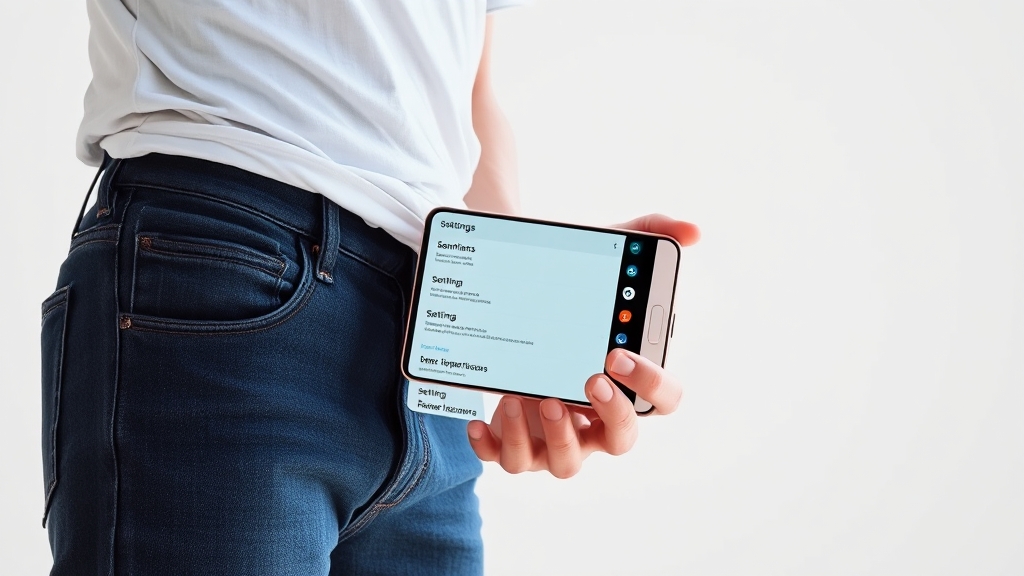
카메라 앱을 최신 버전으로 유지하는 것은 성능 최적화에 중요합니다. 갤럭시 스토어나 구글 플레이 스토어에서 업데이트할 수 있습니다.
설정 메뉴 활용
카메라 앱 설정에서는 해상도, 화질, HDR, 장면 최적화 등 다양한 옵션을 변경할 수 있습니다. 장면 최적화 기능을 활성화하면 더욱 선명한 사진을 얻을 수 있습니다.
문제 발생 시 해결법
앱이 제대로 작동하지 않으면 캐시를 삭제하거나 데이터를 초기화해 보세요. 데이터 초기화 시 설정이 모두 삭제되므로 주의해야 합니다.
밝기 관련 오류 해결 사례
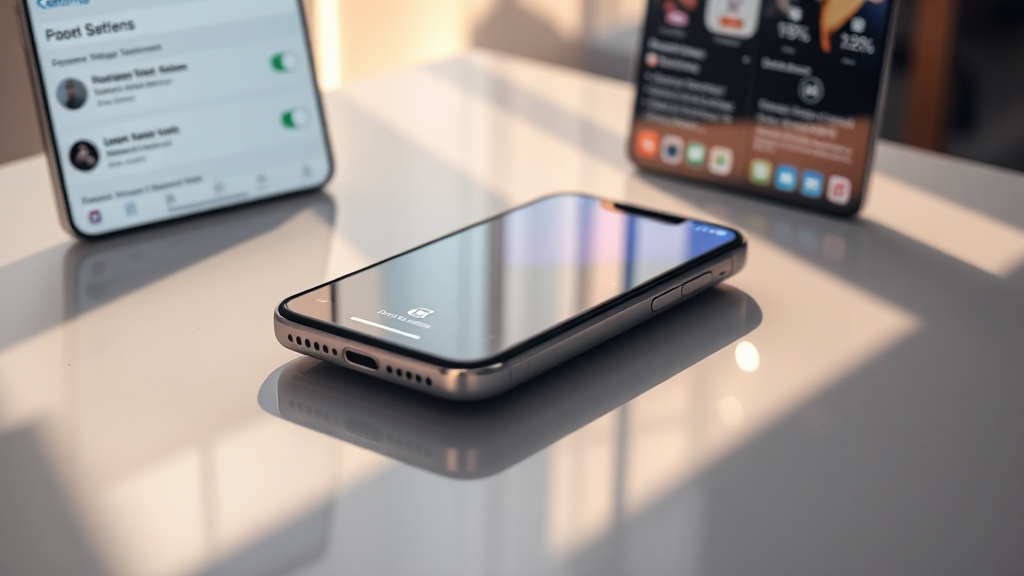
밝기 조절 슬라이더가 사라지는 오류는 카메라 앱 데이터 삭제로 해결할 수 있습니다. 설정 앱에서 카메라 앱을 찾아 ‘저장공간’에서 ‘데이터 삭제’를 진행하세요.
시스템 앱 표시 설정 확인
데이터 삭제 후에도 문제가 지속되면 시스템 앱 표시 설정을 확인해 보세요. 설정 앱에서 ‘애플리케이션’을 클릭하고, 앱 목록 옆 아이콘을 클릭하여 ‘시스템 앱 표시’를 켜주세요.
사용자 후기
많은 사용자들이 이 방법으로 문제를 해결했다는 후기가 있습니다. 데이터 삭제 하나로 오류가 해결된 사례도 있습니다.
밝기 최적화: 실생활 활용 팁
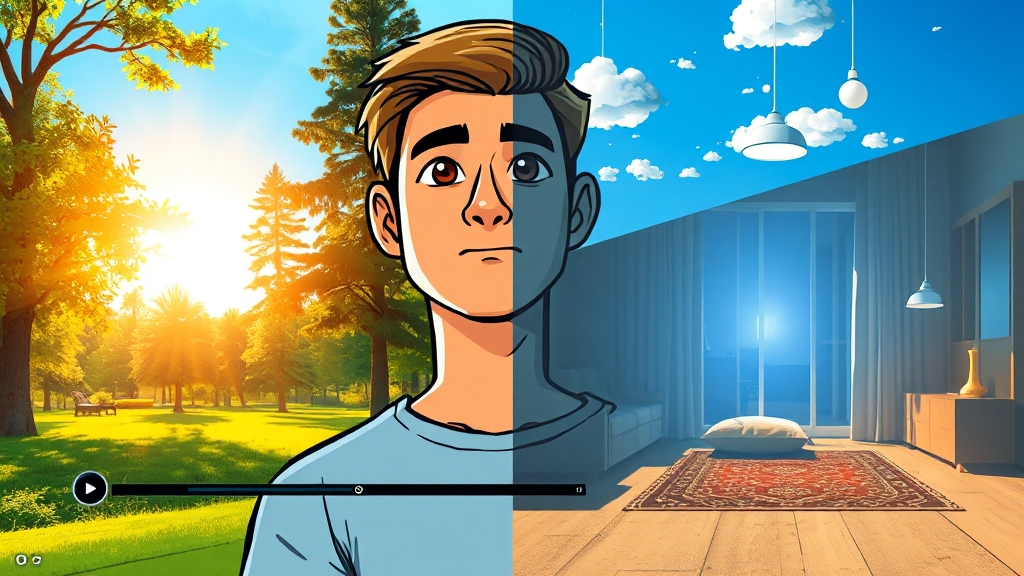
밝기 최적화는 사진 완성도를 높이는 중요한 요소입니다. 야외에서는 밝기를 낮추고, 실내에서는 밝기를 높여보세요.
촬영 모드 활용
각 촬영 모드에 따라 최적의 밝기 설정이 달라질 수 있습니다. 인물 사진, 야경 사진 등 상황에 맞는 설정을 활용해 보세요.
후처리 앱 활용
사진 촬영 후 후처리 앱으로 밝기를 미세하게 조정할 수 있습니다. 자연광을 적극적으로 활용하는 것도 좋은 방법입니다.
최신 갤럭시 모델 카메라 비교
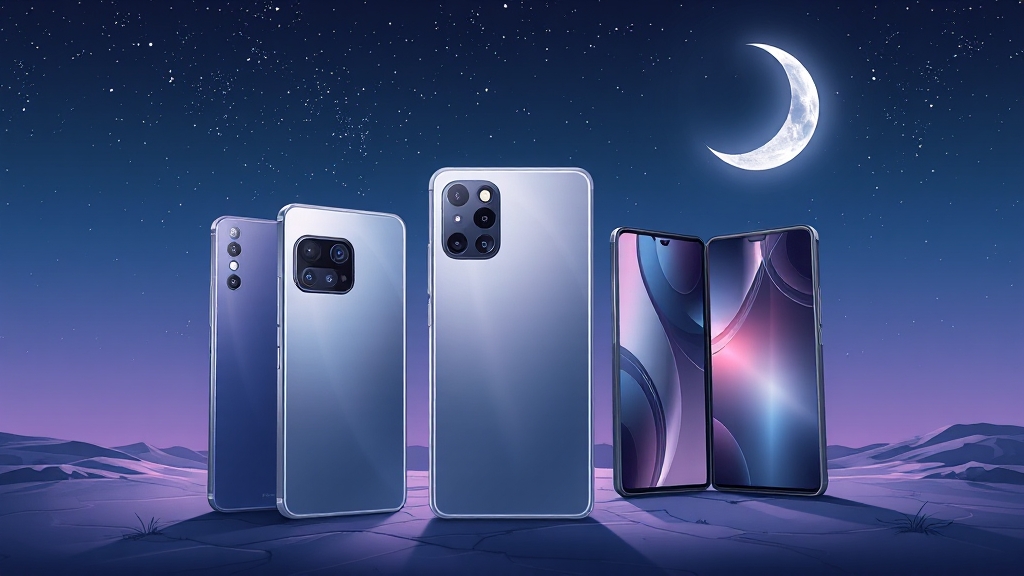
최신 갤럭시 모델들은 카메라 성능에 큰 차이를 보입니다. S 시리즈는 뛰어난 카메라 성능, A 시리즈는 가성비, Z 시리즈는 독특한 디자인을 제공합니다.
갤럭시 S 시리즈
S24 울트라는 저조도 환경에서도 노이즈가 적고 선명한 사진을 얻을 수 있습니다. Pro 모드를 지원하여 섬세하게 밝기를 제어할 수 있습니다.
갤럭시 A 시리즈
A54는 OIS 기능이 탑재되어 흔들림을 최소화하고 밝은 사진을 촬영할 수 있습니다. 자동 밝기 조절 기능도 준수한 성능을 보여줍니다.
갤럭시 Z 시리즈
Z 폴드5는 플렉스 모드를 통해 다양한 각도에서 촬영이 가능합니다. 밝기 조절 기능을 활용하여 창의적인 사진을 연출할 수 있습니다.
결론
갤럭시 카메라 밝기 문제 해결과 최적화를 위한 다양한 방법을 알아보았습니다. 꾸준한 연습과 자신에게 맞는 설정을 찾아 멋진 사진을 찍어보세요!
자주 묻는 질문
갤럭시 카메라 밝기 조절이 안될 때는 어떻게 해야 하나요?
카메라 앱을 재시작하거나 최신 버전으로 업데이트해 보세요. 설정 오류가 있는지 확인하고, HDR 모드를 적절히 사용하는 것도 중요합니다.
갤럭시 카메라에서 빛 번짐이 심할 때는 어떻게 해야 하나요?
카메라 렌즈를 깨끗하게 닦고, 밝기 조절 슬라이더를 이용하여 밝기를 약간 낮춰보세요. ISO 값, 셔터 속도, 조리개 설정도 함께 조절하면 좋습니다.
갤럭시 카메라 앱은 어떻게 업데이트하나요?
삼성 갤럭시 스토어 또는 구글 플레이 스토어에서 ‘카메라’ 앱을 검색하여 업데이트할 수 있습니다.
갤럭시 카메라 설정을 초기화하면 어떻게 되나요?
카메라 설정이 기본값으로 돌아가며, 사용자의 설정이 모두 삭제됩니다. 문제가 해결될 수 있지만, 설정이 초기화된다는 점을 고려해야 합니다.
갤럭시 카메라로 멋진 사진을 찍기 위한 실생활 활용 팁이 있나요?
야외에서는 밝기를 약간 낮추고, 실내에서는 밝기를 높여보세요. 다양한 촬영 모드를 활용하고, 자연광을 적극적으로 활용하는 것도 좋은 방법입니다.